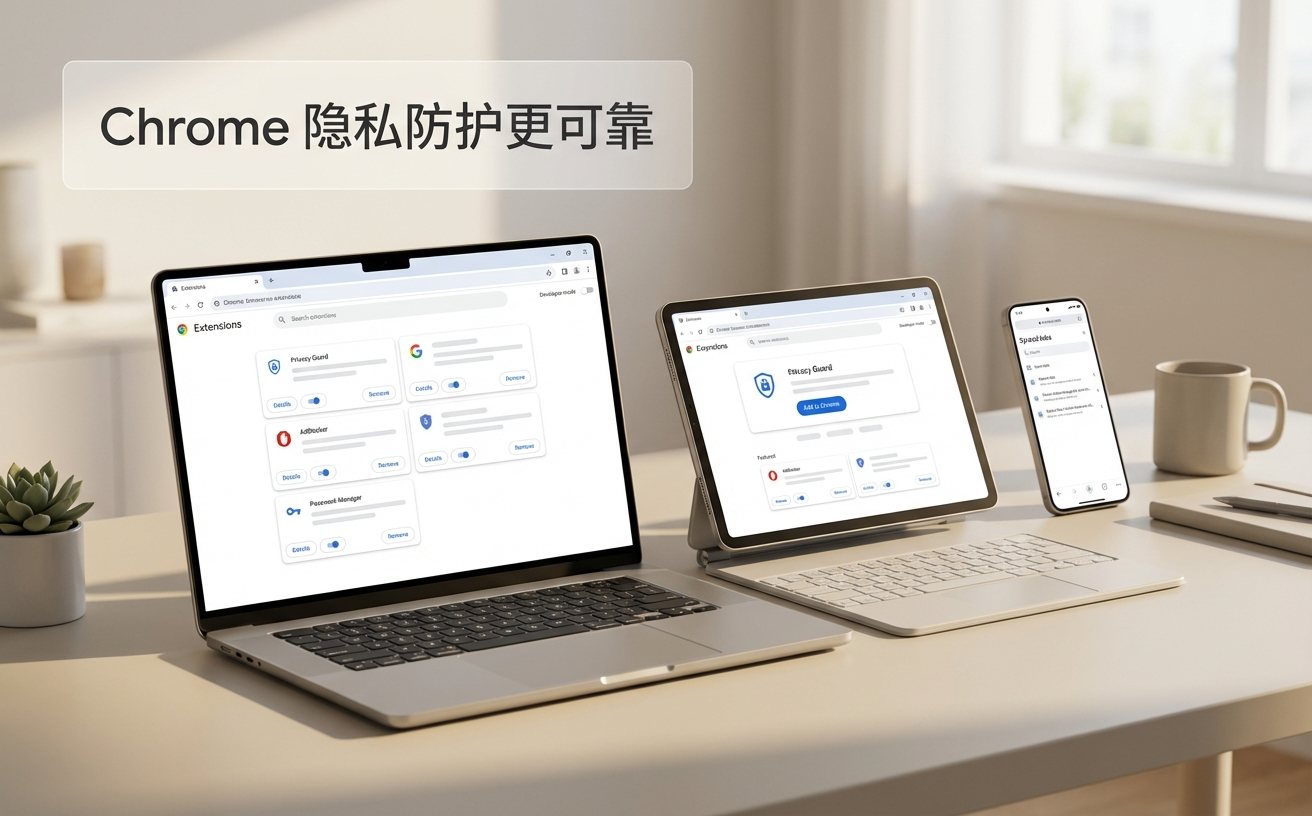
随着网络追踪技术的隐蔽化,浏览器已成为保护个人与企业数据合规的第一道防线。本篇Chrome教程专为关注信息安全的深度用户编写,基于截至2026年5月的最新稳定版(v142.0.7102.55),详细拆解隐私权限管控、本地数据深度清理以及多设备账号隔离的安全策略。无论您是应对复杂的企业合规要求,还是排查日常浏览中的隐私泄露隐患,都能在此找到专业、严谨的实操指引。
在当前的数字化办公与合规要求下,浏览器的默认设置往往无法满足高标准的隐私保护需求。作为一款支持多平台的现代网页浏览器,Google Chrome内置了强大的安全防护机制。本教程将跳出基础操作,直击安全与隐私核心,指导您完成深度的防护配置。
对于处于隔离网络或对安装源有极高要求的企业环境,在线安装程序可能面临DNS劫持或网络阻断风险。根据官方说明,推荐通过官方渠道 /download/ 获取约100MB的完整离线安装包(当前版本支持Windows 10/11 64位及macOS 12.0+)。安装过程需确保具备系统管理员权限。部署完成后,首要任务是加固网络层安全。进入“隐私设置和安全性”,将“安全浏览”级别提升至“增强型保护”。该模式会实时将异常下载文件和未知URL的特征码与Google云端威胁情报库进行比对。同时,务必在“高级”设置中开启“始终使用安全连接(HTTPS)”,一旦访问未部署SSL证书的旧版HTTP站点,浏览器将在内核层直接阻断加载并全屏告警,有效防范公共Wi-Fi环境下的中间人嗅探攻击。

Chrome支持跨Windows、Mac、Linux及移动端的多设备互联,但混合使用个人与工作账号极易导致敏感书签或密码的跨域泄漏。安全合规的最佳实践是利用Chrome的“个人资料”功能进行物理级沙盒隔离。为工作环境创建独立的Profile,并关闭该配置下的“同步功能”中的“密码和通行密钥”选项。这样即使在公司设备上登录,个人密码库也不会落地到本地磁盘。截至2026年5月的最新稳定版(v142.0.7102.55),Chrome强化了通行密钥(Passkeys)的跨设备验证机制,建议在安全设置中开启“始终验证您的身份以自动填充密码”,强制每次调用凭据时验证Windows Hello或macOS Touch ID,从根本上阻断离开工位期间的越权访问。
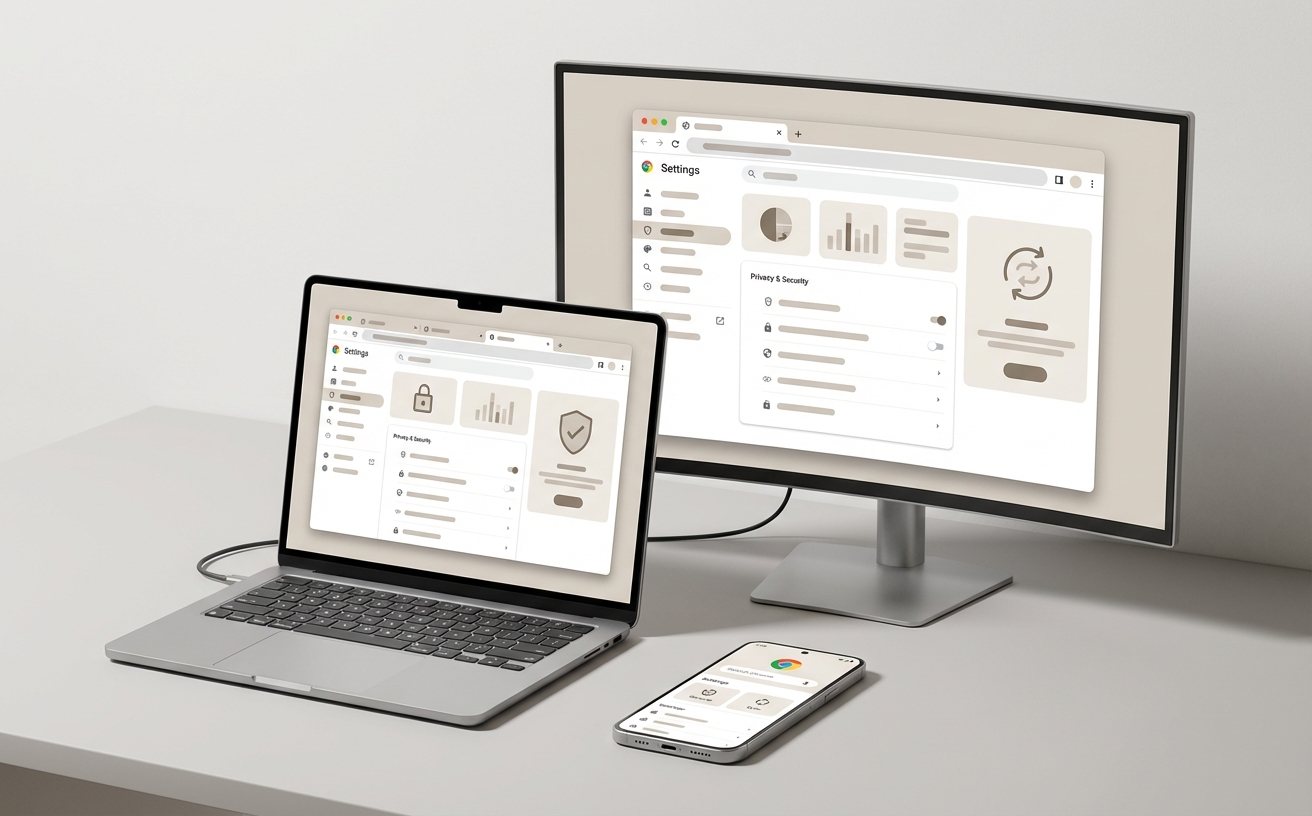
现代网页常常在后台静默请求各类传感器权限。在这部分Chrome教程中,我们重点关注站点设置的深度接管。进入 chrome://settings/content,建议将“位置信息”和“麦克风”设为“禁止网站请求您的位置信息”,而非默认的“每次询问”,以防范伪造授权弹窗的点击劫持攻击。遇到某企业内网系统提示“无法调用摄像头”时,排查细节如下:首先点击地址栏左侧的“查看网站信息”图标(调节器图标),检查摄像头是否被全局策略阻挡;其次,进入“网站设置”确认该域名的具体权限状态。若状态显示为“由您的管理员控制”,则说明触发了企业级设备管理策略,需联系IT部门修改注册表或组策略,而非单纯在浏览器内重置。

面对严格的数据合规审计,常规的“清除浏览数据”往往不够彻底。许多用户发现,即使清空了历史记录,某些SaaS平台的登录状态依然保留。这通常是因为Service Workers或IndexedDB中的持久化存储未被释放。深度清理排查场景:当您需要彻底销毁某个高涉密Web应用的本地残留时,请按 F12 打开开发者工具,导航至“Application”(应用)面板。在左侧的“Storage”树状菜单中,勾选“包括第三方cookies”,然后点击“Clear site data”。这一操作能强制注销被隐藏的后台驻留脚本。此外,对于脱机工作产生的离线缓存,需手动进入 chrome://settings/content/all 搜索特定域名,点击垃圾桶图标进行物理级抹除,确保本地不留存任何未加密的业务数据。
无痕模式默认会拦截所有第三方Cookie及跨站追踪请求。如果您的企业SSO依赖跨域Cookie进行令牌传递,就会被Chrome的安全机制阻断。解决方法是在无痕窗口的地址栏右侧点击“眼睛”图标,临时允许该会话的第三方Cookie,或在隐私设置中将SSO认证域名加入白名单。
从 /download/ 获取约100MB的离线安装包后,在Windows系统中可右键点击安装程序,选择“属性”->“数字签名”,确认签名者名称为“Google LLC”且时间戳有效。在macOS 12.0+系统中,可通过终端运行 codesign -dv --verbose=4 命令验证应用包的签名完整性。
不会。该功能主要针对可疑的URL、下载内容和扩展程序提取特征码进行云端比对,而非全量上传浏览历史。Chrome在传输这些遥测数据时会进行匿名化处理,并与您的Google账号身份解绑,在提升防钓鱼能力的同时兼顾了数据合规要求。
想要获取更全面的安全防护或部署最新版浏览器环境?请访问官方下载页面 /download/ 获取适用于您操作系统的 Chrome 完整离线安装包,立即构建坚不可摧的网页浏览防线。
