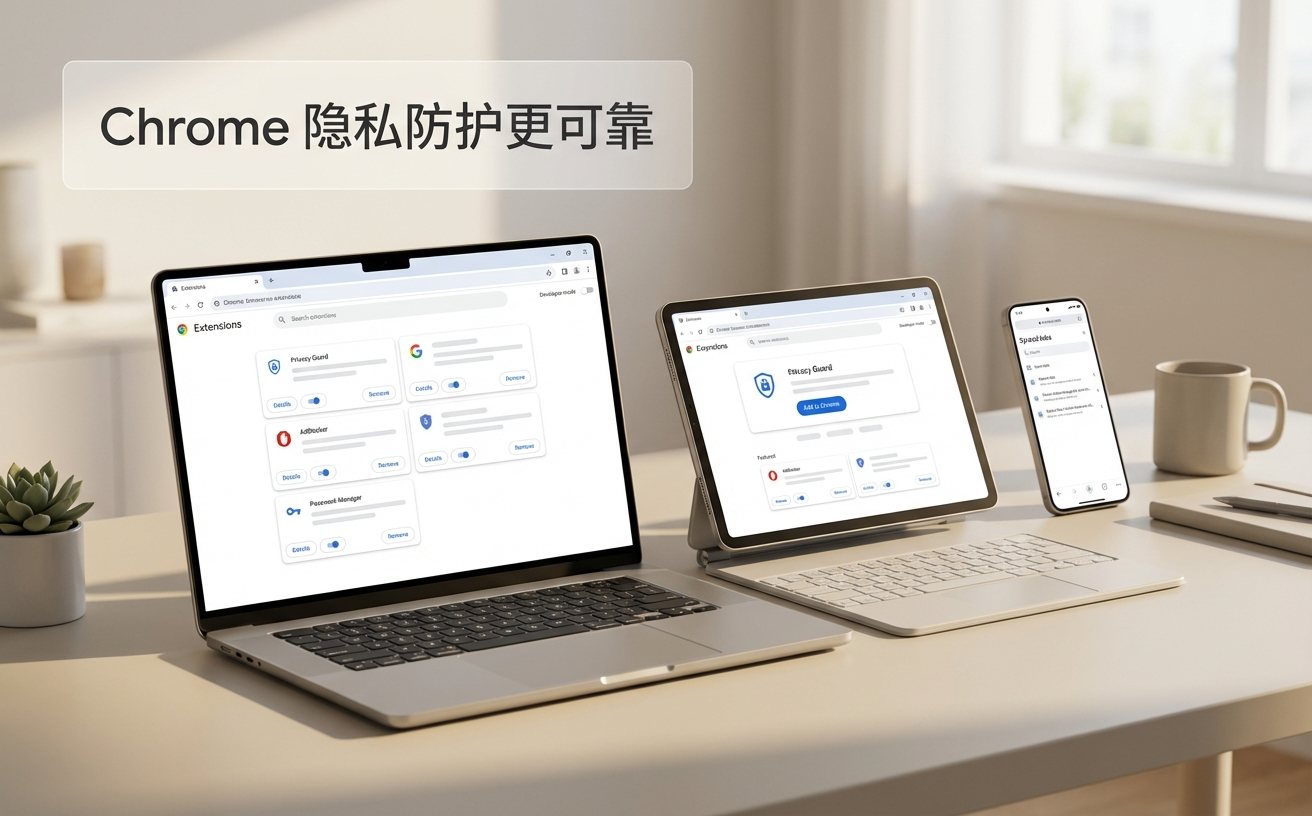
针对2026年5月网络环境,本文详细解析Google Chrome最新稳定版(v142.0.7102.55)的隐私权限设置与安装流程。从系统兼容性(Windows 10/11 64位、macOS 12.0+)到数据隔离策略,为您提供专业安全部署指南。无论您是个人用户还是合规敏感型办公场景,均可通过本文掌握Chrome核心隐私防护机制,确保浏览数据与账号安全,规避潜在网络风险。
在网络安全威胁日益复杂的2026年,浏览器作为通往互联网的门户,其隐私权限管控至关重要。本文将基于截至2026年5月的最新稳定版Chrome,为您梳理从下载安装到隐私加固的全流程,确保您的个人数据在多设备互联中保持最高级别的安全防护。
获取官方原版Chrome是保障安全的第一步。截至2026年5月,Chrome最新稳定版本为v142.0.7102.55(发布于2026年2月25日)。在安装前,请务必确认系统环境:Windows用户需运行Windows 10或Windows 11 64位系统,macOS用户则需搭载macOS 12.0及以上版本。离线安装包大小约为100MB,安装过程中系统会提示获取管理员权限,这是为了确保浏览器能够正确调用系统级安全API。建议直接通过官网下载入口获取,避免第三方捆绑软件篡改浏览器核心配置文件,从而规避潜在的后门风险。
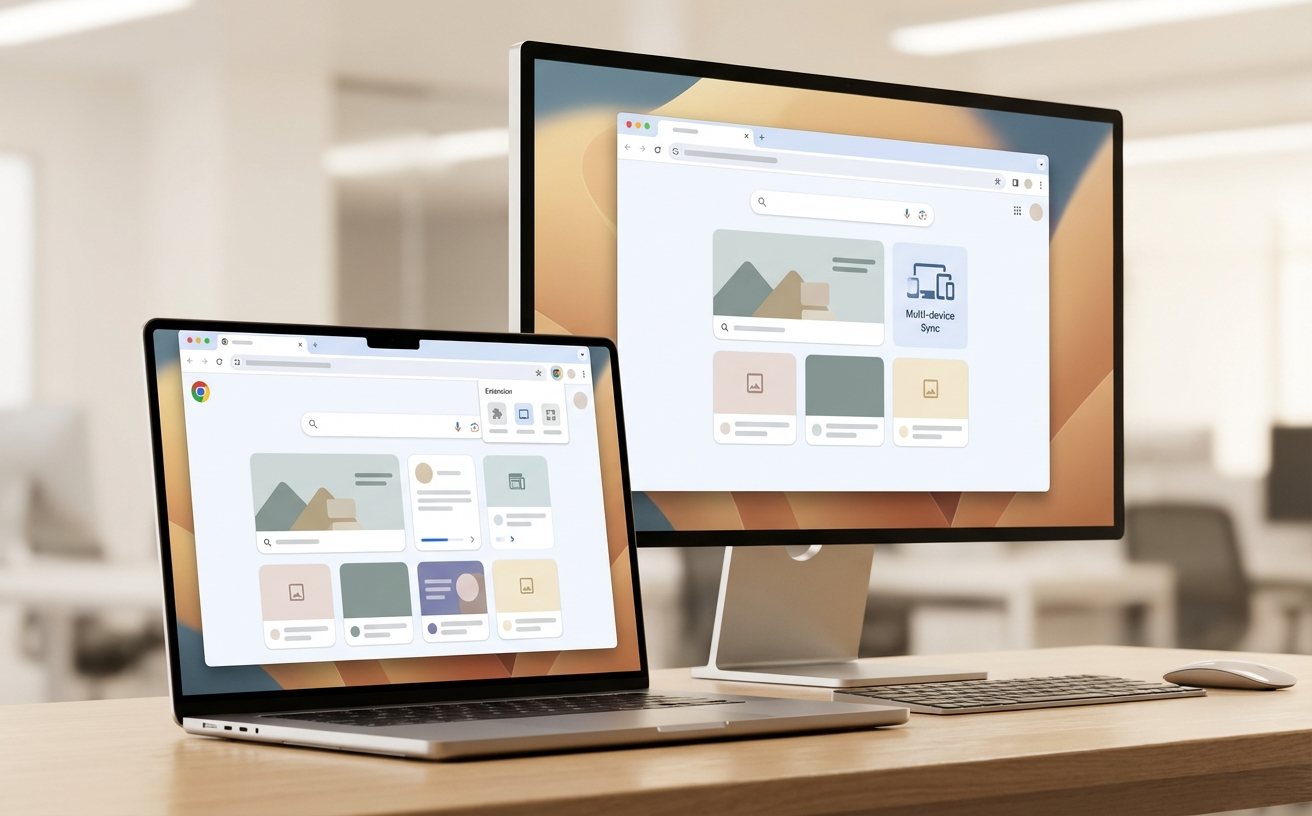
安装完成后,隐私权限设置是防止数据泄露的关键。Chrome内置了多层安全防护机制,用户应优先检查“设置”中的“隐私设置和安全性”板块。针对高频场景,建议开启“增强型安全浏览”模式,该功能通过实时比对恶意网站数据库,主动拦截钓鱼攻击。此外,对于Cookie和网站数据,建议配置为“在关闭所有窗口时清除Cookie和网站数据”,这能有效防止跨站追踪。对于需要长期登录的账号,应利用内置的密码管理工具进行加密存储,避免在浏览器中直接明文保存敏感凭证,确保数据在本地与云端同步时的安全性。
在日常办公中,常出现网页无法调用摄像头或麦克风的情况。这通常是由于Chrome的权限管理策略过于严格所致。排查步骤如下:点击地址栏左侧的“锁”状图标,进入“网站设置”。若发现媒体设备权限被标记为“询问”或“禁止”,请手动将其调整为“允许”。若调整后仍无效,需检查Windows或macOS系统的全局隐私设置,确保浏览器进程已获得系统级的硬件访问权限。对于企业合规环境,建议定期清理站点权限列表,移除不再使用的临时授权,防止恶意脚本在后台静默调用硬件资源,造成隐私泄露。
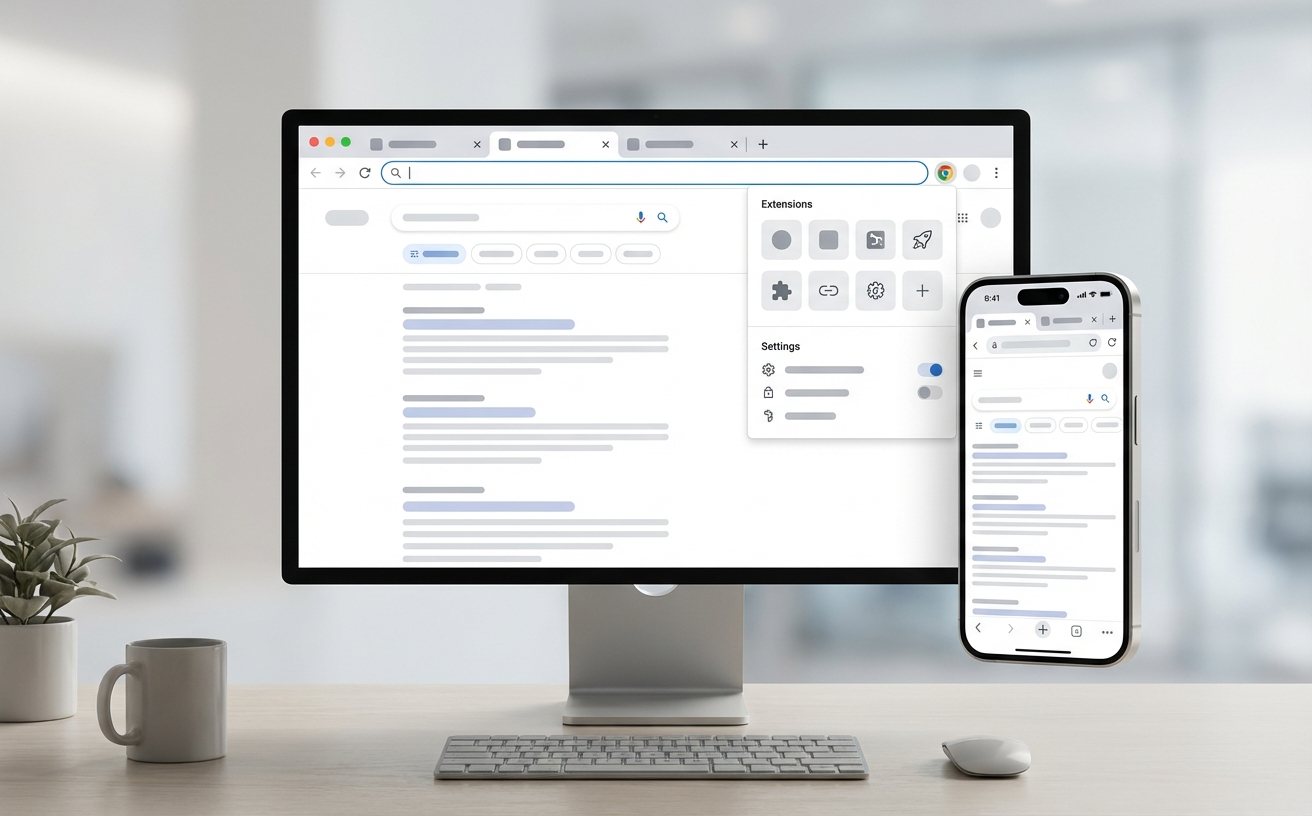
许多用户依赖Chrome的账号同步功能,但在多设备环境下,这可能导致隐私边界模糊。例如,在公共办公电脑登录个人账号后,历史记录与书签可能被意外同步。解决方案是利用Chrome的“同步设置”进行精细化管控。建议在“同步和Google服务”中,关闭“历史记录”与“打开的标签页”同步选项,仅保留书签与密码同步。此外,若在非个人设备上使用,务必使用“访客模式”或在退出时勾选“清除浏览数据”,以确保本地缓存、Cookie及自动填充数据被彻底擦除,防止敏感信息在公共设备上留存。
Chrome的安装程序需要修改注册表及系统级配置文件,以确保浏览器能够调用系统安全API(如安全浏览技术),并为所有用户账户配置更新服务,因此必须具备管理员权限以完成必要的系统级部署。
请核对关于页面(chrome://settings/help),当前稳定版应显示为v142.0.7102.55。若版本号与此差异巨大,或安装包来源非官方域名,请立即卸载并从官方下载入口重新安装。
会有一定影响,例如需要重新登录常用网站。但从隐私角度看,定期清除Cookie能有效切断广告追踪链条,降低被恶意网站利用会话劫持的风险,建议根据个人对安全与便利性的权衡进行配置。
立即前往官方下载页面获取最新版本,或访问帮助中心了解更多高级安全特性。
相关阅读:Chrome 隐私权限 下载与安装指南 202605,Chrome 隐私权限 下载与安装指南 202605使用技巧,Chrome 面向关注安全与合规的用户的使用技巧 202605
