Chrome使用技巧:深度加固浏览器安全与隐私权限的进阶指南
在数字化办公与高度互联的今天,浏览器已成为企业与个人数据交互的核心入口。本文聚焦于高阶 Chrome 使用技巧,摒弃基础的快捷键介绍,深入探讨如何通过底层配置强化隐私防线。我们将从 Site Settings 的精细化审计、增强型安全浏览模式的启用,到 Manifest V3 架构下的扩展程序风控进行全面解析。针对关注合规与数据安全的专业用户,本文提供了可落地的配置方案,旨在帮助用户在 Chrome 120+ 版本中构建起一道抵御零日漏洞与跨站追踪的坚实屏障,确保敏感凭据与浏览行为不被非法利用。
对于安全意识敏锐的用户而言,Chrome 不仅仅是一个网页浏览工具,更是一个需要严密配置的安全沙盒。通过掌握深层 Chrome 使用技巧,我们可以有效规避潜在的供应链攻击与隐私泄露风险。
站点权限审计:构建细粒度的隐私隔离区
大多数用户习惯于点击“允许”以快速访问功能,但这往往埋下了隐私隐患。进阶的 Chrome 使用技巧要求用户定期进入 `chrome://settings/content` 进行权限审计。一个典型的真实场景是:某些资讯类网站在获取“通知”权限后,会通过 Service Workers 在后台推送带有诱导性的广告链接。通过“站点设置”中的“最近活动”面板,你可以精准追溯哪些域名在过去 24 小时内调用了地理位置或摄像头。建议将“不准许网站向您发送通知”作为默认选项,并针对特定办公域名开启“自动下载”限制,防止恶意脚本在无交互状态下向本地植入可执行文件。
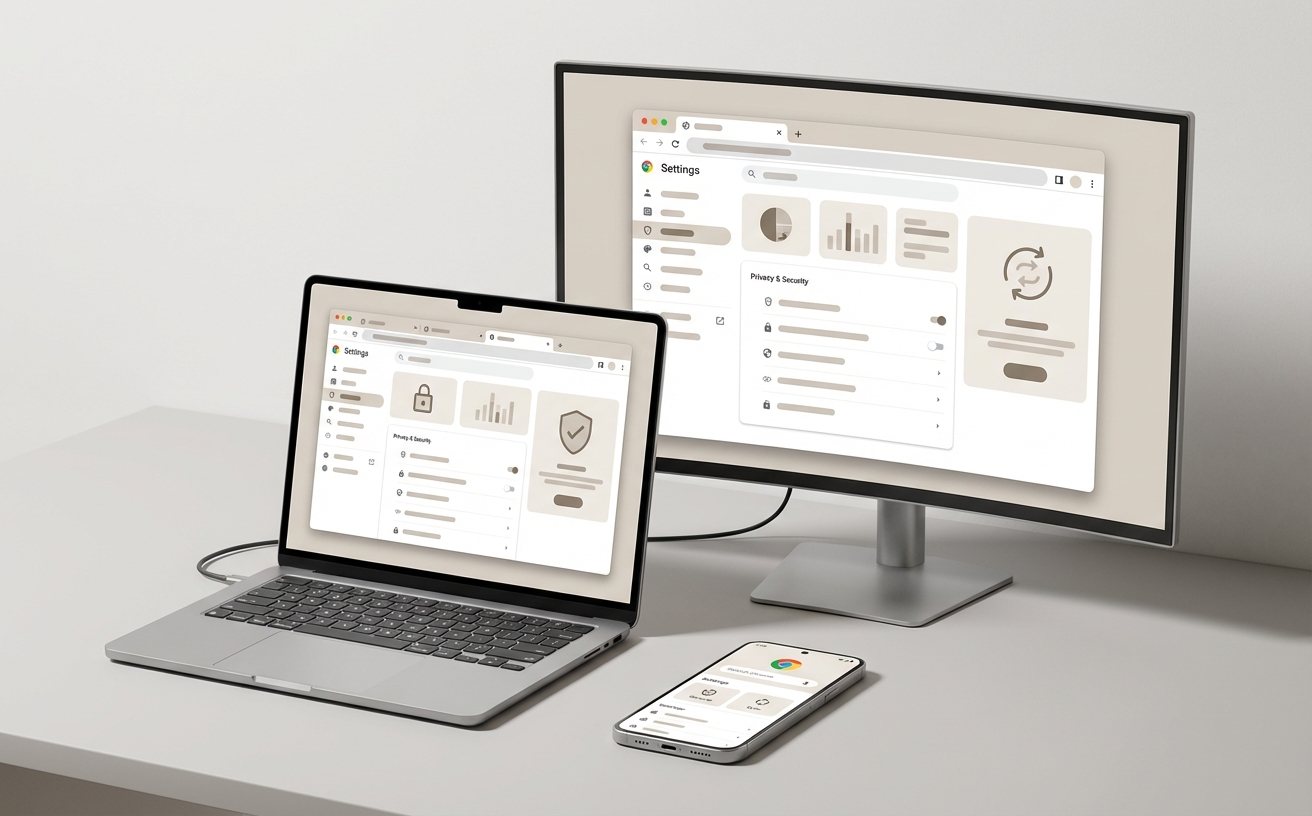
安全检查与凭据防护:利用 Chrome 120+ 强化防御
随着 Chrome 120 版本的发布,Google 强化了内置的“安全检查”(Safety Check)功能。该功能不仅能识别已泄露的密码,还能自动撤销长期未访问站点的冗余权限。在实操中,建议开启“增强型保护”模式(Enhanced Protection),它能通过实时比对 Google 的黑名单数据库,在用户访问钓鱼网站前进行拦截。针对账号管理,应充分利用“密码管理器”的设备内加密功能。当系统检测到你在非加密页面输入敏感凭据时,会立即触发预警。这种基于行为分析的防护机制,比单纯的静态防火墙更能有效抵御针对性极强的社会工程学攻击。

深度数据清理:解决复杂环境下的残留风险
常规的清除缓存往往无法彻底抹除追踪痕迹。在排查某些 Web 应用登录状态异常或权限冲突时,开发者工具(F12)中的“Application”面板是更有力的工具。通过 `Application -> Storage -> Clear site data`,你可以强制清除包括 IndexedDB、Web SQL 以及缓存的 Service Workers 在内的所有本地存储。这在处理公共电脑登录后的数据残留问题时尤为关键。此外,了解 `chrome://net-internals/#dns` 的用法,可以手动清除浏览器级别的 DNS 缓存,有效解决因 DNS 污染导致的访问劫持问题,这是资深技术人员必须掌握的故障排查细节。
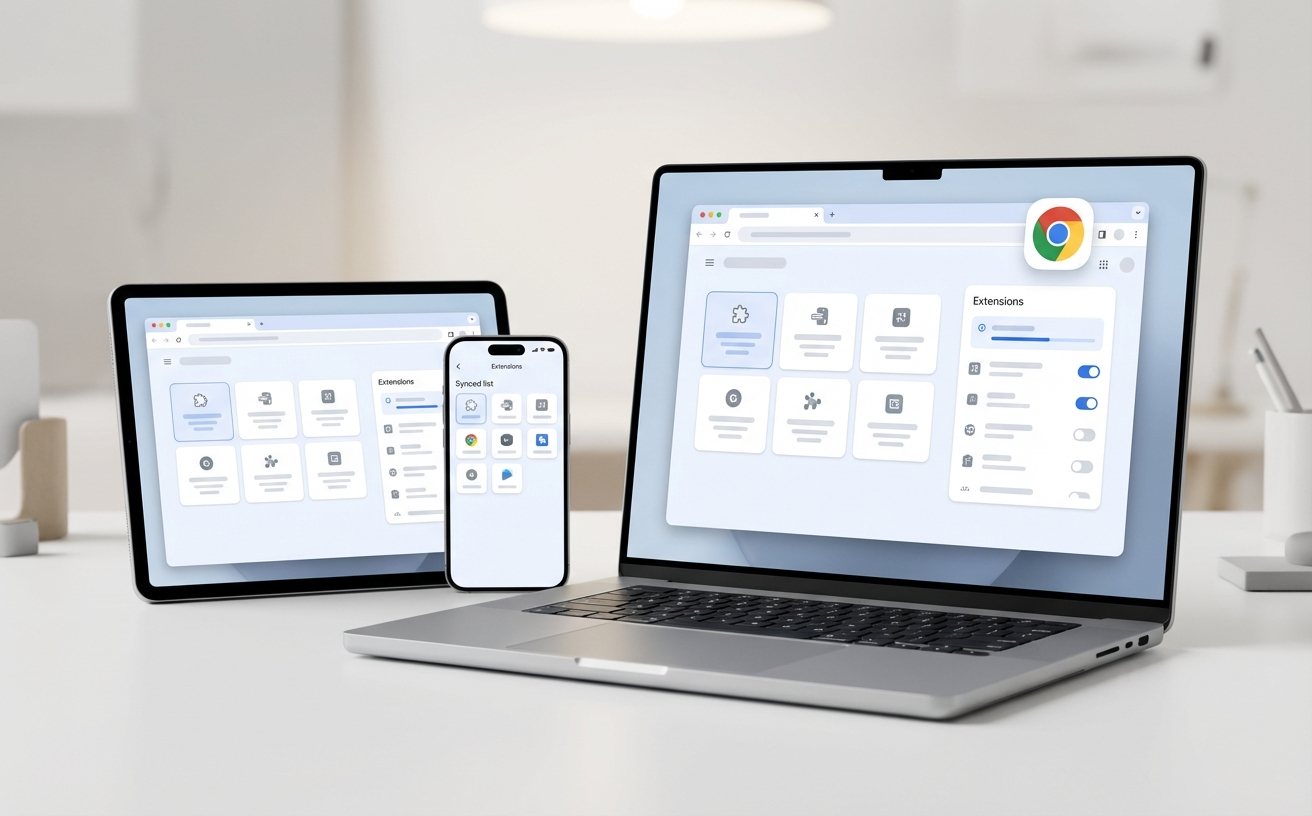
扩展程序风控:Manifest V3 时代的合规选择
扩展程序是浏览器安全的薄弱环节。随着 Chrome 全面推行 Manifest V3 规范,扩展程序的权限请求变得更加透明。用户应严格审查具有“读取并更改您在所有网站上的所有数据”权限的插件。一个安全的 Chrome 使用技巧是:右键点击扩展图标,选择“可以读取和更改网站数据”,并将其限制为“在点击时”或仅在特定信任的域名上运行。这能有效防止浏览器扩展在后台静默抓取你的网银页面或企业内网数据。对于不再维护或未通过安全验证的扩展,Chrome 会在安全检查中标记,用户应果断移除以降低受攻击面。
常见问题
为何在关闭地理位置权限后,网站仍能通过 Chrome 识别我的大致方位?
即使禁用了传感级别的地理位置权限,网站仍可通过你的公网 IP 地址进行粗略定位。要实现完全遮蔽,需配合加密代理使用,并进入 `chrome://flags` 禁用 'WebRTC' 相关的本地 IP 泄露选项,防止真实网络拓扑被探测。
如何通过命令行参数在启动 Chrome 时强制进入无痕模式?
在公共或高度合规要求的办公环境下,你可以修改 Chrome 快捷方式的属性,在“目标”路径后添加参数 `--incognito`。这样每次启动都会强制开启无痕模式,确保关闭窗口后自动销毁所有 Cookie 和历史记录,不留任何本地审计痕迹。
Chrome 提示“扩展程序已损坏”或“未列在 Chrome 网上应用店”该如何处理?
这通常是 Chrome 的安全策略拦截了可能包含恶意代码的非官方插件。除非是内部开发测试,否则严禁通过开启“开发者模式”强行加载此类 CRX 文件。建议检查该扩展是否已更新至符合 Manifest V3 标准的版本,或寻找经过 Google 安全审计的替代品。
总结
欲了解更多关于浏览器加固与企业级安全部署的 Chrome 使用技巧,请访问 Chrome 官方帮助中心或联系您的 IT 安全合规团队获取最新配置指南。