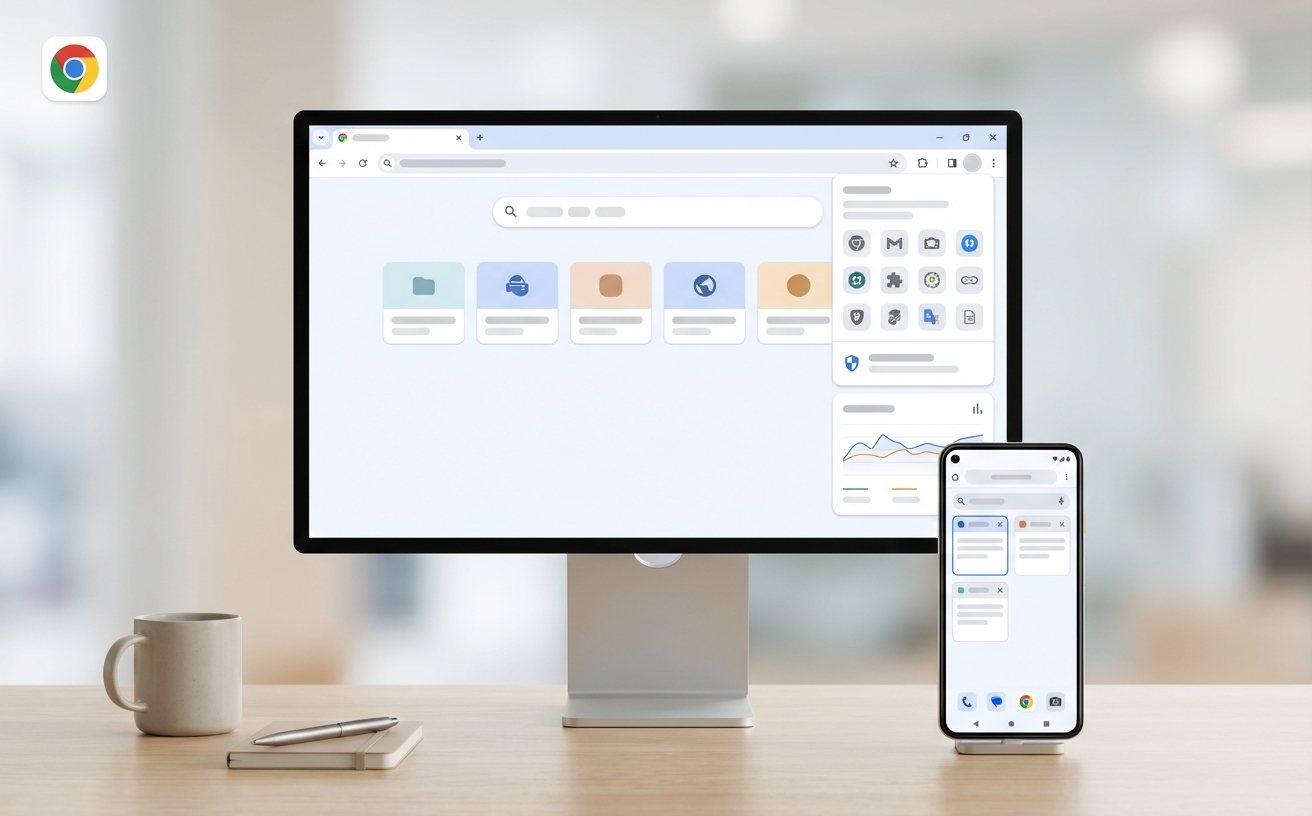
在 Windows 11 操作系统中,请进入系统“设置” > “应用” > “默认应用”,搜索 Chrome 并指定其为默认程序。macOS 用户可在浏览器的偏好设置“通用”面板中一键确认默认状态,确保外部链接直接通过本浏览器打开。
定期清理可释放本地存储并解决网页加载异常。使用快捷键 Ctrl + Shift + Del(Windows 环境)或 Cmd + Shift + Backspace(macOS 环境)直接调出“清除浏览数据”面板。建议勾选“缓存的图片和文件”执行清理。
在地址栏输入 chrome://extensions/ 即可访问扩展管理后台。您可在此处停用或移除高耗能的非必要扩展,以降低后台内存占用。如需发掘更多内置效能优化工具,请访问了解功能Chrome。
截至 2026-02 推出的更新版本已进一步强化了 V8 引擎的安全隔离机制。点击右上角三点菜单,选择“帮助” > “关于 Google Chrome”,后台将自动比对版本号并下载更新。若自动更新屡次失败,建议直接前往官网重新安装Chrome以覆盖旧版文件。
若遇到进程意外终止或长时间无响应,请优先检查系统资源。确保您的运行设备满足至少 4GB 运行内存的基础硬件要求。若崩溃依旧频繁,请在设置的高级选项中执行“将设置还原为原始默认设置”,这将禁用所有扩展并清除临时缓存,但会保留您的书签与历史记录。
